Wi-Fi тормозит? Не спешите покупать новый роутер: 7 способов ускорить домашний интернет бесплатно
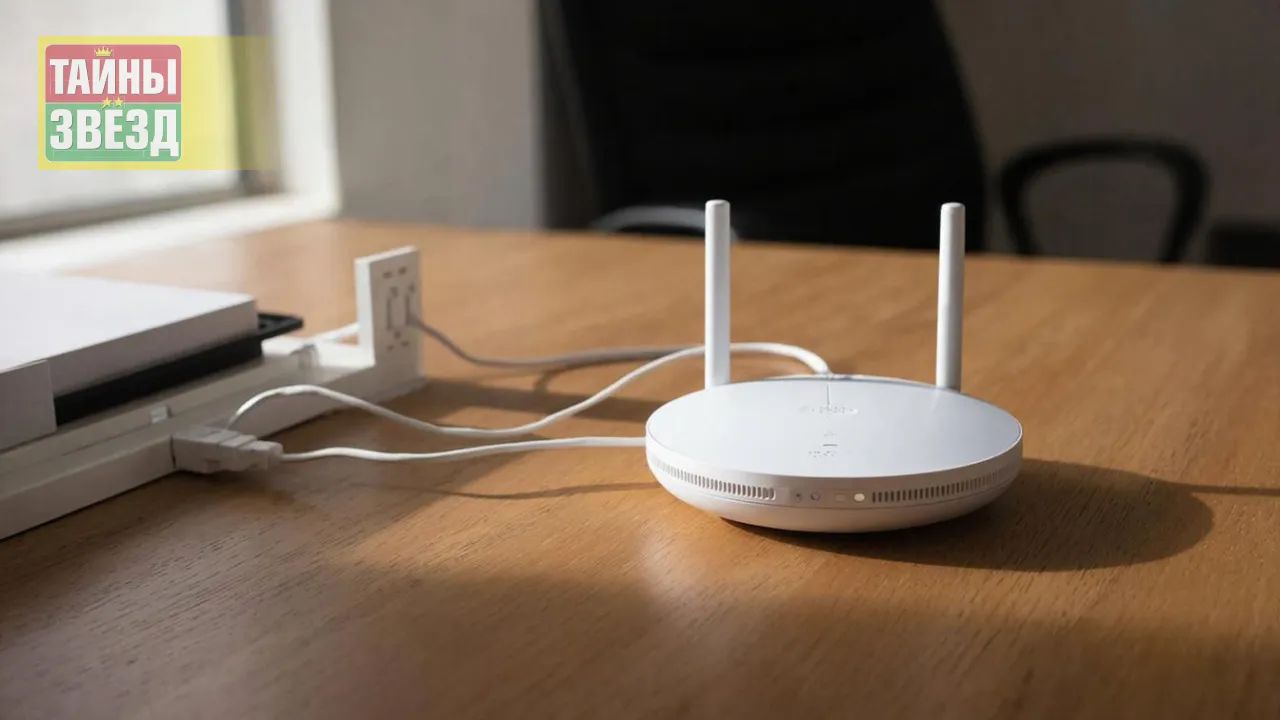
Не стоит сразу покупать новый роутер.
Wi-Fi тормозит, а новый роутер покупать не хочется? Медленный интернет часто прячет простые причины, которые реально исправить за полчаса без затрат.
Эти семь шагов проверены на тысячах домов и возвращают скорость на 20—50% — от тормозов к нормальной жизни за вечер.
Роутер на правильном месте
Сигнал Wi-Fi распространяется неравномерно, как круги на воде, и стены с техникой его глушат.
Переставьте роутер в центр квартиры, на полку высотой метр-полтора от пола, подальше от кухонных приборов вроде микроволновки, металлических шкафов или аквариума с водой.
Антенны направьте вертикально вверх — так покрытие выровняется, и скорость вырастет даже в дальних комнатах. После перестановки сразу проверьте соединение на смартфоне.
Свободный канал для Wi-Fi
Воздух вокруг забит соседскими сетями, которые мешают друг другу на одной частоте. Зайдите в настройки роутера через браузер — адрес обычно 192.168.1.1 или 192.168.0.1, логин и пароль admin по умолчанию.
В разделе беспроводной сети вручную выберите канал 1, 6 или 11 для диапазона 2.4 ГГц — они не пересекаются.
Скачайте бесплатное приложение WiFi Analyzer на телефон, чтобы увидеть загруженность и подобрать лучший вариант. Смена канала убирает до 30% помех.
Переход на 5 ГГц
Если роутер поддерживает две частоты, забудьте про 2.4 ГГц — там пробки от всех соседей и старых устройств.
Подключитесь к сети 5 ГГц: скорость втрое выше, помех меньше, хотя сигнал не пробивает толстые стены так далеко.
В настройках или списке сетей выберите вариант с пометкой 5G, и ближайшие гаджеты полетят. Минус только один — старые устройства могут не поддерживать эту частоту.
Свежая прошивка роутера
Устаревшее ПО роутера копит ошибки, как компьютер с неудаленной пылью. В веб-интерфейсе найдите раздел системных инструментов или обновлений, проверьте наличие новой версии на сайте производителя.
Скачайте файл и загрузите его в роутер — процесс занимает 5 минут, после чего устройство перезагрузится чище и быстрее. Регулярные апдейты фиксят баги и оптимизируют трафик.
Перезагрузка и чистка устройств
Роутер устает от накопленного мусора в памяти, как смартфон к концу дня. Выключите его из розетки на 30 секунд ежедневно — это сбрасывает перегрузки.
На компьютере или ноутбуке обновите драйверы Wi-Fi через Диспетчер устройств: правой кнопкой по адаптеру, выбрать обновление.
Закройте фоновые приложения вроде торрентов или облачных синхронизаций — они крадут до половины скорости незаметно.
Гостевая сеть от пожирателей трафика
Смарт-лампочки, телевизоры и камеры висят в сети и жрут пропускную способность, даже когда спят. Создайте гостевую сеть в настройках роутера — отдельную для всех умных девайсов.
Основная линия останется свободной для ноутбука и телефона. Лимит подключений или скорость для гостей тоже можно задать, чтобы никто не перехватывал поток во время фильма.
Мощность сигнала на максимум
В продвинутых настройках Wi-Fi спрятано управление Tx Power или мощностью передачи. Установите значение 100%, и сигнал усилится на 10—30%, дотянувшись до углов квартиры.
Не бойтесь перегрева — современные роутеры справляются, но следите за температурой первые дни. Это как подкрутить громкость радио, только для интернета.
Эти шаги работают вместе: начните с размещения и канала, потом обновите прошивку и настройте сети. Скорость вырастет ощутимо, а провайдера менять отложится. Если ничего не помогает, звоните в техподдержку — иногда кабель или тариф подводят.